Wednesday, June 7, 2017

Dùng Gravatar đặt ảnh đại diện cho Comment trong AnonyViet

Một số bạn thắc mắc cách làm thế nào để có thể đổi Avatar trong Comment trong bài viết ở Website AnonyViet.com, hôm nay mình sẽ hướng dẫn các bạn dùng Gravatar để thay đổi avatar mặc định trong hệ thống Wordpress mà AnonyViet đang sử dụng cũng như các Website khác.


Gravatar sẽ tự nhận diện Avatar của bạn theo Email đăng ký, đó đó bạn cần định danh cho Email của mình 1 tấm hình đại diện cực ngầu nhé


Đăng ký tài khoản Gravatar


Đầu tiên vào Website của Gravatar để tạo 1 tài khoản mới


[su_button url="https://vi.gravatar.com/" target="blank" style="ghost" background="#0099CC" color="#0099CC" size="8" center="yes" radius="round" icon="icon: cloud-download" icon_color="#0099CC" text_shadow="1px 0px 2px #0099CC"]Đăng ký Gravatar[/su_button]


Nhớ điền đúng Email để nhận diện


Nhớ vào Email để xác nhận đăng ký nhé


Thiết lập thông tin cho tài khoản Gravatar


Sau khi đã đăng ký thành công, bạn đăng nhập vào Gravatar, chọn Tab My Gravatars

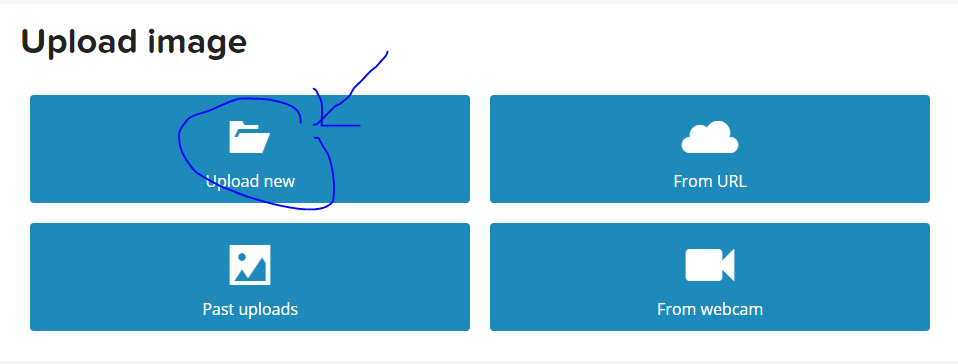
Kéo xuống cuối có dòng Add new image


Sau đó chọn Upload tấm hình bạn muốn làm Avatar cho Email của mình. Hình này sẽ làm Avatar trong Comment của hệ thống Website sử dụng API Gravatar trong đó Wordpress là 1 ví dụ điển hình nhất.


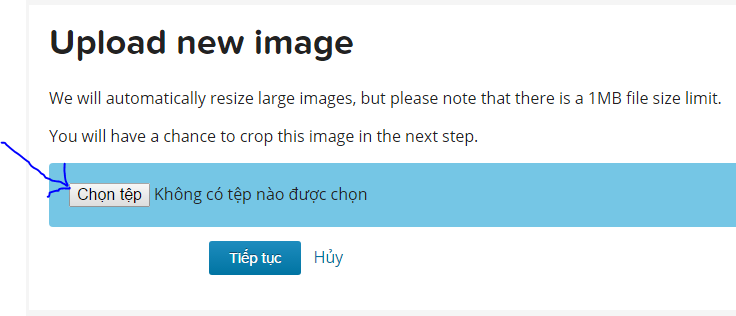
Nhấn vào Chọn tệp để tiến hình Upload ảnh


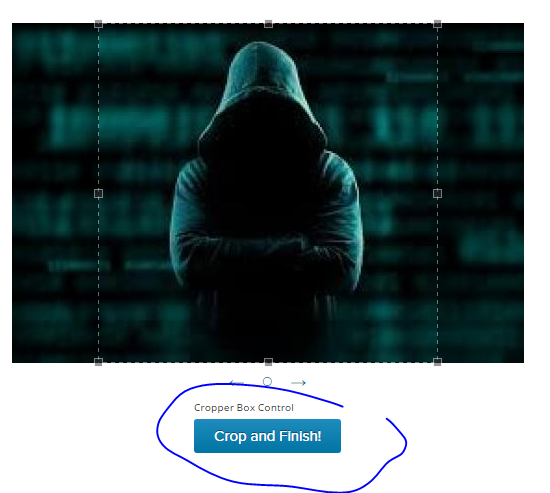
Khoanh vùng chọn tấm hình rồi nhấn nút Crop and Finishs!


Cuối cùng là chọn cấp độ cho ảnh, nhấn vào hình có chữ G


Bạn cũng có thể thêm 1 số thông tin cá nhân cần thiết trong Tab My Profile để hoàn chỉnh hơn cho hồ sơ Email cá nhân của mình

Kiểm tra Avavatar trong bình luận AnonyViet


Sau khi đã upload hoàn chỉnh Avatar, bạn thử đăng bất kỳ comment trong bài viết trên Website của AnonyViet. Nhớ nhập đúng Email mà mình đã đăng ký trên Gravatar nhé


Sau khi Post Comment, Avatar của bạn đã xuất hiện rồi nhé

Nếu chưa xuất hiện bạn nên chờ 5-10 phút để Website cập nhật, và xóa cache trình duyệt đi bằng cách nhấn phím Ctrl F5 để thấy kết quả

Tuesday, June 6, 2017

Tải Tool Troll Cực Độc BlueWonder

BlueWonder


Đây là tool troll do Blue của anonyviet viết. Các bạn có thể thấy độ mất dạy của tool này ở video dưới đây:


Điền đầy đủ để tải


Link Google Drive - Không lo Virus


Anonyviet.com


Blue-anonyviet

Cách điều khiển Chuột bằng Bàn phím

Một ngày nào đó con chuột bị trở chứng, bạn chưa chưa có thời gian chạy ra tiệm hốt con chuột khác về thì sử dụng tạm cách này, để điều khiển con chuột nhé, bạn có thể di chuyển, click chuột, kéo thả thao tác như trên chuột thật luôn nhé


CÁCH BẬT CHẾ ĐỘ ĐIỀU KHIỂN CHUỘT BẰNG BÀN PHÍM


Cách 1: Sử dụng tổ hợp phím Alt + Shift trái + Num Lock và nhấn Yes

Cách 2: Mở trong Control Panel

 
  • Mở Control Panel.

  • Chọn Ease of access center.

  • Chọn Make the mouse easier to use.

  • Bạn Check vào nút Turn on Mouse Keys. Nếu bạn muốn thay đổi một số tính năng như tăng tốc đô di chuyển chuột, thì kéo thanh Speed qua bên phải 1 xíu


  • Cuối cùng là Click OK

Di chuyển con trỏ bằng cách sử dụng bàn phím


Lưu ý: Phím Numlock phải sáng đèn

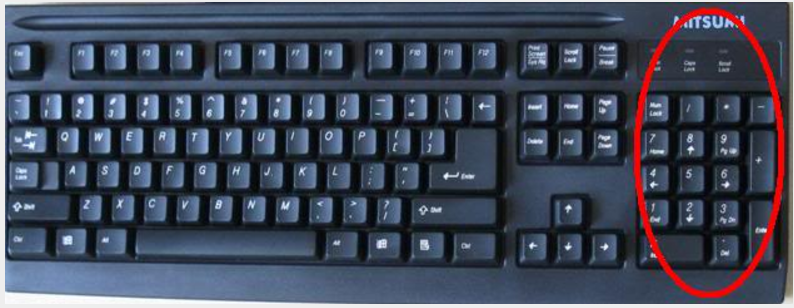
Sau khi kích hoạt Phím chuột, bạn có thể sử dụng các phím số (Num Pad, bàn phím số bên phải) để di chuyển con trỏ. Hãy nhìn bảng chức năng dưới dây.


VD: Phím 7 để kéo con trỏ chuột về phía trên bên trái

Làm một click chuột bằng cách sử dụng bàn phím


Tất cả các cú click chuột tức là nhấp chuột trái và chuột phải cũng có thể được thực hiện bằng cách sử dụng bàn phím.

Cách Cick chuột phải


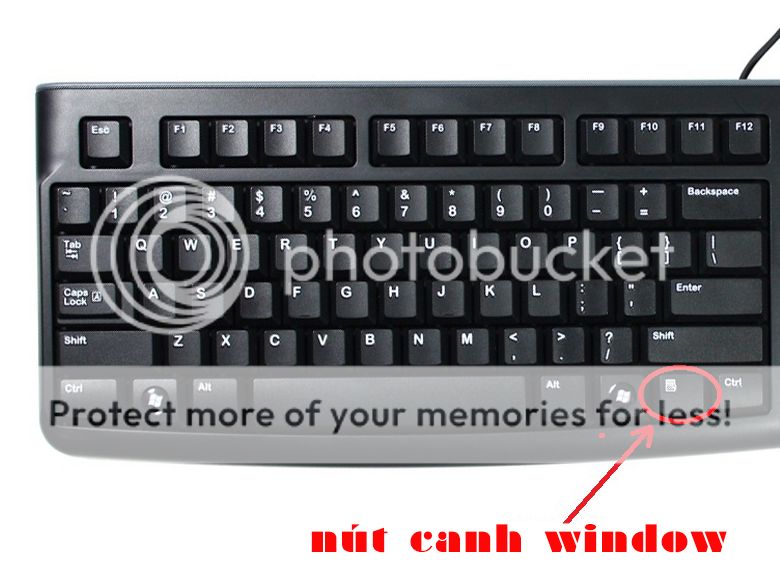
Thông thường có một phím chuyên dụng để làm click chuột phải trên bàn phím để có thể là một lựa chọn dễ dàng hơn để làm một click chuột phải.

Cách Cick chuột trái


Di chuyển trỏ chuột đến đối tượng cần Click, nhấn phím / , sau đó nhấn số 5

Cách Double Cick chuột trái


Để làm một nhấp đúp chuột, chọn nhấp chuột trái (bằng cách nhấn /) và sau đó nhấn +

Kéo và thả bằng cách sử dụng bàn phím


Đáng ngạc nhiên, kéo và thả có thể được thực hiện bằng cách sử dụng bàn phím là tốt. Để chọn một mục cho kéo, di chuột qua nó và nhấn phím số 0 (zero). Sau đó trỏ đến vị trí mà bạn muốn thả nó và nhấn phím . (dấu chấm).

Monday, June 5, 2017

Wifi của bạn sẽ mạnh hơn nếu chọn đúng Channel

Mạng không dây đã làm biến đổi thế giới một cách rất lớn trong 15 năm qua. Công nghệ không dây đã truyền bá rộng rãi gần đây và bạn có thể nhận được kết nối gần như bất cứ nơi nào; ở nhà, tại nơi làm việc, trong các thư viện, trường học, sân bay, khách sạn và thậm chí ở một số nhà hàng. 


Channel: dịch ra là Kênh


Mạng không dây còn được gọi là Wi-Fi hoặc mạng 802.11 vì nó bao gồm các thông số kỹ thuật quy định trong IEEE 802.11. Ưu điểm chính của Wi-Fi là nó tương thích với hầu hết các hệ thống máy tính điều hành, điện thoại thông minh, máy chơi game, và máy in tiên tiến.


Mặc dù có những lợi thế, duy trì tốc độ Wi-Fi vẫn tiếp tục là một vấn đề bực bội, mà có thể là do rất nhiều lý do như một sự can thiệp gần đó, hoặc cách router của bạn được thiết lập, hoặc nếu bạn sống trong một tòa nhà căn hộ hoặc một ngôi nhà riêng, sau đó cách xa nhau thiết bị của bạn từ các bộ định tuyến, vv Ngay cả một số tiện ích khác và thiết bị điện tử như điện thoại không dây và lò vi sóng có thể gây trở ngại với Wi-Fi là tốt.


May mắn thay, có những cách tốt để có được tốc độ Wi-Fi cố định. Nếu bạn nằm trong số những người đã có thể lộn xộn xung quanh với các thiết lập bộ định tuyến Wi-Fi của bạn, bạn có thể đã đi qua kênh chỉ sẵn có của nhiều hơn một kênh cho người dùng. Nó được chứng minh thực tế là có một số kênh mà thực sự cung cấp tốc độ hơn những người khác.


Đọc tiếp để tìm hiểu thêm về 802,11 kênh, can thiệp, và sự khác biệt lớn giữa 2.4GHz và 5GHz Wi-Fi.


Các Channel 1, 6, và 11


Hầu hết các router nhà Wi-Fi hiện đại phát sóng ở tần số khác nhau. Các mạng Wi-Fi gia đình tận dụng một phạm vi hẹp tần số vô tuyến giữa 2.4GHz và 5GHz để truyền tín hiệu. Kể từ khi tín hiệu đi xa và có được khả năng để xâm nhập qua tường rất dễ dàng, bình thường một 2.4 GHz là đủ cho gia đình lớn với nhiều tầng. Tuy nhiên, 5 GHz là tốt nhất để đi cho ngôi nhà nhỏ hơn, vì nó cung cấp tốc độ nhanh hơn nhiều, mặc dù trong một phạm vi ngắn hơn.


Khoảng cách giữa các kênh là thực sự quan trọng như chồng chéo có thể dẫn đến mạng không dây khủng khiếp. quan sát gần đây đã nhấn mạnh rằng việc sử dụng các kênh 40MHz bị ảnh hưởng do sóng bị ách tắc. Mặc dù ban nhạc của 5GHz dường như bị thúc đẩy bởi sự ra mắt của 802.11ac trong năm 2013, nó xuất hiện như 2.4GHz vẫn dường như được lựa chọn để tương thích của nó cũng như đương kim sự lựa chọn cho người sử dụng do các router hai đài phát thanh của họ cũng như các thiết bị.


Tất cả các phiên bản của Wi-Fi lên đến và bao gồm cả 802.11n (a, b, g, n) hoạt động giữa các tần số của 2400 và 2500MHz. Tương tự như các kênh truyền hình, phạm vi này đã được phân phối sâu hơn vào một số ban nhạc nhỏ hơn hoặc các kênh truyền hình. Có 14 kênh được phân bổ trong khoảng 2.4GHz ngăn cách bởi 5MHz cá nhân ngoại trừ một khoảng cách 12 MHz trước khi kênh 14. phạm vi tín hiệu không đáng kể Đây là lý do chính dẫn đến chồng chéo của các kênh truyền hình và thông lượng kém trên mạng không dây của bạn.


May mắn thay, các kênh truyền hình như 1, 6 và 11 được khoảng cách với đủ khoảng cách đảm bảo không chồng chéo. Bạn nên luôn luôn cố gắng sử dụng kênh 1, 6, hoặc 11 trên một thiết lập phi MIMO (tức là 802.11 a, b, hoặc g). Hơn nữa, dính vào các kênh 1, 6, và 11, nếu bạn sử dụng 802.11n với các kênh 20MHz. Tuy nhiên, nếu bạn muốn sử dụng các kênh 40MHz, lưu ý rằng sóng có thể rất đông đúc, trừ khi bạn đang sống trong một nhà ở riêng lẻ ở giữa hư không.


Nên sử dụng Channel Wifi nào trong khu vực có nhiều router Wifi


Các kênh 1, 6, và 11 là sự lựa chọn tốt nhất của bạn cho nhiễu tối thiểu và thông lượng tối đa. Nhưng tùy thuộc vào mạng không dây khác trong vùng lân cận của bạn, lựa chọn các kênh truyền hình khác cũng có thể giúp đỡ trong việc tay vào tốc độ tốt hơn. Ví dụ, các công cụ như có thể giúp bạn tìm thấy những kênh tốt nhất và rõ ràng nhất. Tuy nhiên, hãy nhớ sử dụng bất kỳ kênh khác nhau từ các kênh 1, 6 và 11 có thể làm cho bạn biết lý do cho sự can thiệp giữa các cư dân khác trong vùng lân cận của bạn.


Nếu bạn muốn thông lượng tối đa và can thiệp tối thiểu, các kênh 1, 6 và 11 là lựa chọn tốt nhất của bạn. Nhưng tùy thuộc vào các mạng không dây khác trong vùng lân cận của bạn, một trong những kênh đó có thể là một lựa chọn tốt hơn các kênh khác.


Ví dụ: nếu bạn đang sử dụng kênh 1, nhưng ai đó bên cạnh đang sử dụng kênh 2 một cách khó chịu, thì thông lượng của bạn sẽ giảm xuống. Trong trường hợp đó, bạn sẽ phải thay đổi kênh 11 để hoàn toàn tránh được sự can thiệp (mặc dù 6 cũng khá tốt).Bạn có thể muốn sử dụng một kênh khác với 1, 6, hoặc 11 - nhưng hãy nhớ rằng bạnsẽ là nguyên nhân của sự can thiệp (và tất cả mọi người trên 1, 6, và 11 sẽ đánh bại bạn).


Trong một thế giới lý tưởng, bạn sẽ nói chuyện với hàng xóm của bạn và nhận được tất cả các bộ định tuyến để sử dụng các kênh 1, 6, hoặc 11. Ghi nhớ rằng các bức tường bên trong làm một công việc khá tốt giảm nhẹ (weakening) một tín hiệu. Nếu có một bức tường gạch giữa bạn và người hàng xóm, bạn có thể sử dụng kênh 1 mà không ảnh hưởng lẫn nhau. Nhưng nếu đó là một bức tường mỏng (hoặc có rất nhiều cửa sổ), bạn nên sử dụng các kênh khác nhau.


Có những công cụ có thể giúp bạn tìm thấy kênh rõ ràng nhất, chẳng hạn như Vistumbler . Nhưng có lẽ nhanh hơn để chuyển đổi giữa các kênh 1, 6 và 11 cho tới khi bạn tìm thấy một kênh hoạt động tốt. (Nếu bạn có hai máy tính xách tay, bạn có thể sao chép một tệp tin giữa chúng để kiểm tra lượng dữ liệu của mỗi kênh.)


Tầng số 5GHz là gì


Ưu điểm lớn nhất của 5GHz (802.11n và 802.11ac) là sự sẵn có của không gian trống hơn và cũng truy cập tần số cao. Cả hai 802.11n và 802.11ac có thể cung cấp 23 kênh 20MHz không chồng chéo. Nó có thể là một thời điểm tốt để chuyển sang công nghệ không dây 802.11n nếu bạn nằm trong số những người vẫn còn phụ thuộc vào 802.11b và g. router mới này có phần cứng cần thiết mà còn có khả năng để lựa chọn cũng như làm thay đổi các kênh phù hợp với sản lượng tối đa với sự can thiệp tối thiểu. Nếu bạn đang sử dụng băng tần 5GHz, và đang ở trong một khu vực với những bức tường dày, bạn nên chờ đợi ít can thiệp và các kênh truyền hình nhanh hơn như 40, 80, và các kênh 160MHz.


Chọn kênh ngay rất có thể sẽ trở thành một điều của quá khứ, như tất cả mọi người cuối cùng nâng cấp phần cứng mới hơn và di chuyển về phía 5GHz. Tuy nhiên, tinh chỉnh kênh trên router có thể vẫn được yêu cầu. Chúng ta cần phải sẵn sàng để đối phó với những thay đổi trong tương lai trong mạng không dây với hy vọng tần số cao hơn và ăng-ten thích nghi mới.


Cách thay đổi Channel cho Wifi


Bạn truy cập vào địa chỉ quản lý Router Wifi, thường việc thiếp lập Channel nó sẽ nằm ở Menu Wireless --> Settings


Bạn cứ kiếm tương tự là sẽ ra và thay đổi theo các thiết lập Channel mình nêu ở trên bài


Sunday, June 4, 2017

Cách kích hoạt GodMode (Full tính năng) trên Windows 10

GodMode (quyền năng của chúa trời) là một tính năng ẩn của Windows được thiết lập như trong Control Panel, nhưng cao cấp hơn. GodMode sẽ cung cấp cho bạn các tính năng mà bạn không thể tìm thấy ở bất kỳ đâu trong Setting của Windows 10 do đó sẽ giúp bạn tinh chỉnh và tối ưu Windows một cách dễ dàng hơn.

Nếu bạn mệt mỏi khi muốn tắt hay bật một tính năng nào đó mà không biết nó nằm trong Setting hay Control Panel, thì GodMode sẽ giúp bạn nhanh chóng tìm được nhờ tổng hợp toàn bộ tính năng có sẵn của Windows

GodMode là một thư mục dành riêng cho phép bạn xem tất cả các bảng điều khiển ở một nơi - ở đây, bạn sẽ có thể làm mọi thứ từ việc thêm đồng hồ cho các múi giờ khác nhau, chống phân mảnh ổ đĩa, backup, restore ...  rất nhanh để bạn có thể thiết lập.

Cách kích hoạt GodMode (Full tính năng) trên Windows 10


Kích hoạt GodMode khá đơn giản. Bạn chỉ cần tạo một thư mục mới (có thể được tạo ra ở bất cứ nơi nào, nên tạo ở Desktop để dễ tìm kiếm), và đặt cho thư mục mới với cái tên cực kỳ đặc biêt, khi đó GodMode sẽ xuất hiện

Bước 1: Tạo thư mục mới

Mẹo: có thể nhấn tổ hợp phím Ctrl Shift N

Bước 2: Đặt tên thư mục mới tạo với nội dung sau

GodMode.ED7BA470-8E54-465E-825C-99712043E01C

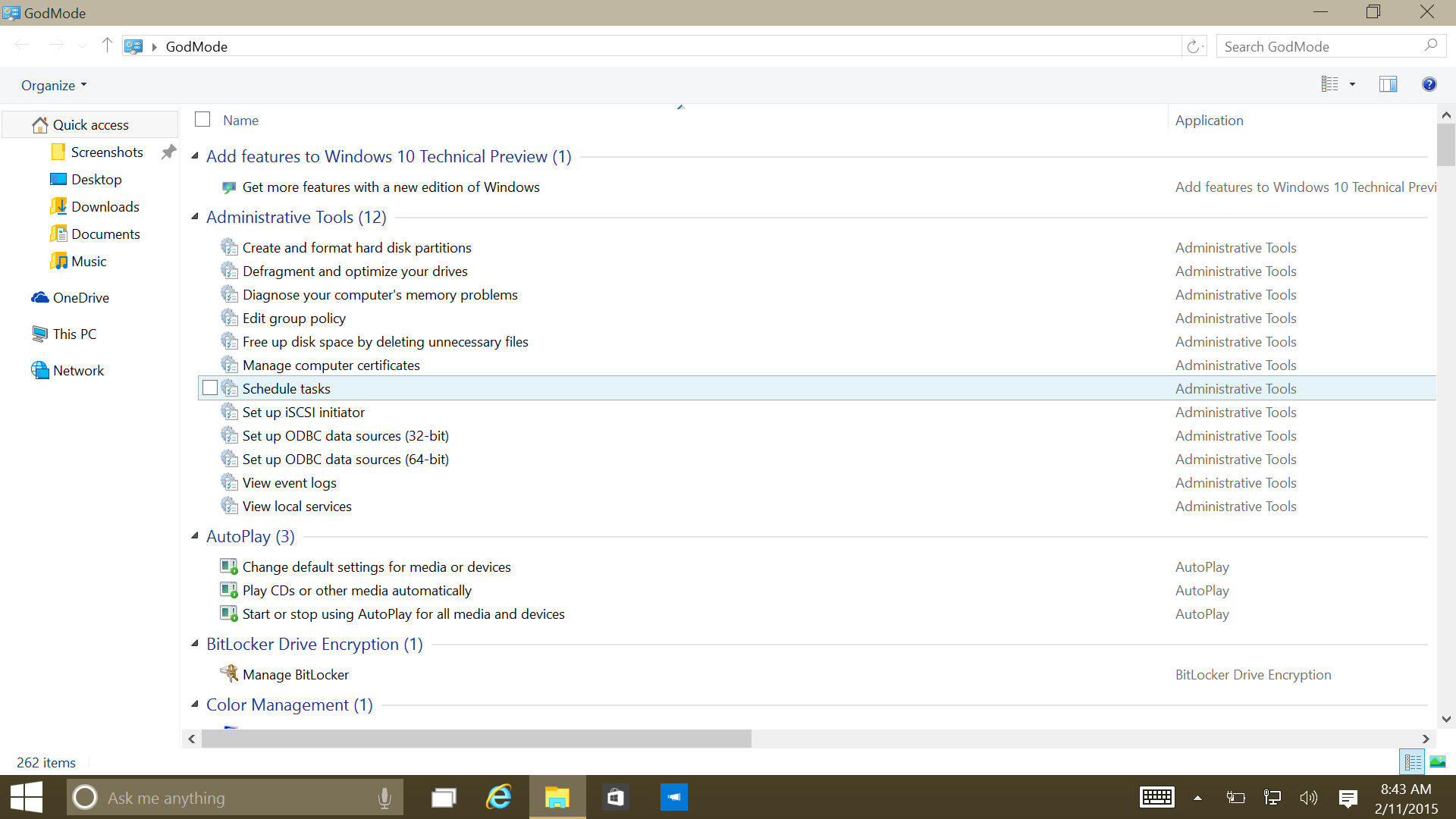
Bước 3: Khi đó thư mục sẽ chuyển sang biểu tượng GodMode


Truy cập vào để khám phá các tính năng ẩn Windows


Hãy từ từ cùng AnonyViet khám phá hết các tính năng của GodMode nhé


Saturday, June 3, 2017

Cách chat với Support Microsoft để Active bản quyền Windows và Office

Việc sở hữu cho mình Windows và Office có bản quyền là mong ước của nhiều người, tuy nhiên chúng ta hầu như không đủ kinh phí để có thể mua trọn bộ Windows và Office.

Lợi ích của việc sử dụng Windows và Office bản quyền giúp bạn trải nghiệm đầy đủ tính năng hơn và được bảo mật hơn nhờ tính năng thường xuyên update vá lỗi tự động. Hiện nay có rất nhiều cách để Active bản quyền như Active by Phone, Active Digital, Crack bằng KMS

Để active nhanh nhất bạn có thể vào topic nhờ Active của Vn-zoom, làm theo hướng dẫn và chờ get key

DANH SÁCH KEY WINDOWS VÀ OFFICE
(Các bạn bấm vào link màu để lấy key nhé)
=================================
...::::TEXTUPLOADER::::...
Windows 10 | Widows 8.1 | Windows 8 | Windows 7 | Windows Server
Office 2016 | Office 2013 | Office 2010
********


[toggle title="Cách lấy key Windows"]Bước chung: Mở CMD(Admin) và copy lệnh sau để bắt đầu:


‪#‎WINDOWS‬


cscript slmgr.vbs /upk
cscript slmgr.vbs /ckms
cscript slmgr.vbs /ipk <key>
cscript slmgr.vbs /dti>step2.txt
start step2.txt
slui 4
exit

- Ý nghĩa: Xóa key cũ đã cài trong máy, xóa máy chủ KMS, nhập key mới, xuất IID step 2 ra file notepad.txt, sau đó mở cửa sổ activation kích hoạt by phone và tự đóng CMD.
- Lấy IID step 2 đó chia làm 9 nhóm, mỗi nhóm có 6 số với Windows 7 hoặc mỗi nhóm có 7 số với Windows 8/8.1/10 và đăng lên nhờ người gọi hộ.
- Sau khi nhận được 8 nhóm Confirmation ID xác nhận thì các bạn coppy/past từng dãy ID vào cửa sổ activation kích hoạt by phone.
- Chú ý: nếu các bạn không muốn điền từng dãy ID vào cửa sổ slui 4 thì có thể dùng cách sau: Sau khi nhận được 8 nhóm Confirmation ID xác nhận thì các bạn mở cửa sổ CMD(admin) gõ: slmgr.vbs /atp <8_nhóm_CID_viết_liền>
- Ví dụ: slmgr.vbs /atp 209923383231008001845726117656874935815634086716


[/toggle]


[toggle title="Cách lấy key Office"]


Bước chung: Mở CMD(Admin) và copy lệnh sau để bắt đầu:


#Office
- Với Office không quan trọng là cài 32bit/win32, 64bit/win64 hoặc 32bit/win64 cứ coppy/paste vào CMD là được nhé
‪#‎OFFICE_2016‬
if exist "%ProgramFiles%\Microsoft Office\Office16\ospp.vbs" cd /d "%ProgramFiles%\Microsoft Office\Office16"
if exist "%ProgramFiles(x86)%\Microsoft Office\Office16\ospp.vbs" cd /d "%ProgramFiles(x86)%\Microsoft Office\Office16"
cscript OSPP.VBS /inpkey: <key>
cscript OSPP.VBS /dinstid>step2.txt
start step2.txt

‪#‎OFFICE_2013‬
if exist "%ProgramFiles%\Microsoft Office\Office15\ospp.vbs" cd /d "%ProgramFiles%\Microsoft Office\Office15"
if exist "%ProgramFiles(x86)%\Microsoft Office\Office15\ospp.vbs" cd /d "%ProgramFiles(x86)%\Microsoft Office\Office15"
cscript OSPP.VBS /inpkey: <key>
cscript OSPP.VBS /dinstid>step2.txt
start step2.txt

‪#‎OFFICE_2010‬
if exist "%ProgramFiles%\Microsoft Office\Office14\ospp.vbs" cd /d "%ProgramFiles%\Microsoft Office\Office14"
if exist "%ProgramFiles(x86)%\Microsoft Office\Office14\ospp.vbs" cd /d "%ProgramFiles(x86)%\Microsoft Office\Office14"
cscript OSPP.VBS /inpkey: <key>
cscript OSPP.VBS /dinstid>step2.txt
start step2.txt

- Lấy IID step 2 đó chia làm 9 nhóm, mỗi nhóm có 6 số với Office 2010 hoặc mỗi nhóm có 7 số với Office 2013/2016 và đăng lên nhờ người gọi hộ.
- Sau khi nhận được 8 nhóm Confirmation ID xác nhận thì vẫn tại cửa sổ CMD các bạn gõ: cscript OSPP.VBS /actcid:<8_nhóm_CID_viết_liền>
- Ví dụ: cscript OSPP.VBS /actcid:209623383231008001545726117256874935815654036756


[/toggle]


Sau khi đã có key trong step2.txt, bạn có thể dùng skype để gọi lên tổng đài Microsoft để lấy key active, tuy nhiên bạn sẽ phải mất công Fake IP và nghe 1 tràng tiếng Anh, nếu thao tác sai phải làm lại từ đầu, rất mất công


AnonyViet chỉ cho bạn cách này đơn giản hơn nhiều,hãy chat với Support của Microsoft nhờ họ cung cấp key active cho mình.


Hãy thử chat với trình độ tiếng Anh của bạn, nếu không tốt lắm cứ dùng Google Translate, nhưng mình khuyến khích nên tập chat bằng tiếng Anh để nâng cao khả năng giao tiếp và sử dụng từ vựng luôn


 ➡️ Office thì vào đây:  OFFICE - CLICK
             ➡️ Windows thì vào đây: WINDOWS - CLICK


*Bạn chọn Chat: (Sau đó, mục nhắn tin hiện ra)
1. Đầu tiên, bạn Chào hỏi:
VD: Hi, Agent (tên Nhân viên )
2. Sau đó, mở lời xin giúp đỡ:
VD: Can you help me ?
3. Tiếp theo:
VD: Please help me get the confirmation ID Of Windows.... (hoặc Office)
4. Rồi sau đó bạn post hết cả dãy số Step 2, chờ nó post step 3 , nếu nó hỏi quá nhiều thì F5.
-Thành công thì nhắn tin lại: Thank You

[su_box title="Mẹo" style="bubbles" box_color="#ea4335" title_color="#e7e7f6" radius="7"]Khi bạn đã có Windows và Office bản quyền, nếu có trục trặc hay hỏng hóc cần được hổ trợ, hãy vào link AnonyViet cung cấp ở trên và chat với support của Microsoft, sẽ có nhân viên Remote Desktop và hổ trợ bạn.[/su_box]

Vn-zoom và các nguồn trên Google


Đã được AnonyViet test

Friday, June 2, 2017

Orcus RAT - Hậu Duệ Của NanoCore xâm nhập máy tính

Orcus RAT
Hậu Duệ Của NanoCore xâm nhập máy tính


Bạn là thành viên đã lâu của AnonyViet ? Nếu vậy chắc các bạn không còn lạ lẫm gì với loại Trojan xâm nhập máy tính ( có thể nói là đặc sản của Web ). Ra đời nhiều năm và sở hữu thư viện virus khá lớn và nhiều. Anonyviet tự hào về điều đó và hôm nay mình lại đem đến một con RAT mới ở thế giới Deepweb mà Admin 2908 lụm được.

Admin 2908 lại một lần nữa chịu nhìu thiệt thòi và chống chọi với nguy cơ bị virus tấn công máy tính khi vào deepweb nhưng bạn ấy lại hoàn thành khá tốt nhiệm vụ và mang về chiến lợi phẩm này. Orcus RAT dành tặng cho các member 

Tặng kèm 2 Video ra mắt thử nghiệm


Video sẽ công bố vào 03-04 tháng 6/2017 sắp tới 


Hình ảnh thư mục sau khi giải nén


Các bạn phải giải nén ra được đầy đủ các File như vậy thì mới sử dụng được nha


Download


Link Google Drive - Không Lo Virus


AnonyViet.com


Chúc các bạn thành công